蘋果設備的電池健康狀態直接影響使用體驗,而電池循環次數是衡量電池壽命的重要指標。雖然市面上有許多第三方應用可以查看電池循環次數,但蘋果公司出于隱私和安全考慮,并未在 iOS 系統中直接提供這一信息。不過,通過一些系統內置工具或簡單步驟,用戶仍可以在不安裝第三方軟件的情況下獲取電池循環次數。以下是針對不同蘋果設備的實用方法。
1. 在 iPhone 或 iPad 上使用“設置”和“快捷指令”應用
對于運行 iOS 16 或更高版本的 iPhone 和 iPad,蘋果在系統中隱藏了電池循環次數的數據,用戶可以通過“快捷指令”應用提取。以下是步驟:
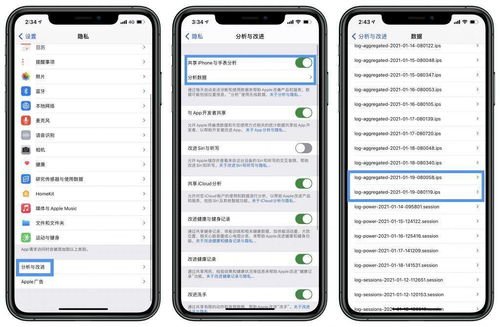
- 第一步:啟用“共享 iPhone 分析”
前往“設置” > “隱私與安全性” > “分析與改進”,確保“共享 iPhone 分析”已開啟。如果未開啟,請開啟后等待至少 24 小時,以便系統生成日志文件。
- 第二步:下載并運行快捷指令
打開“快捷指令”應用(如果未安裝,可從 App Store 免費下載)。然后,添加一個名為“電池循環次數”的快捷指令(可在網上搜索相關共享快捷指令,或手動創建:使用“獲取文件”操作,路徑為“分析數據”中最新以“Analytics-日期”開頭的文件,然后使用“從輸入中獲取文本”和“匹配文本”操作提取電池循環信息)。運行該快捷指令,它將自動解析系統日志并顯示電池循環次數。
- 注意事項:此方法依賴于系統日志,可能需要設備已使用一段時間。如果無法找到日志文件,請確保“共享 iPhone 分析”已開啟足夠長時間。
2. 在 Mac 上使用系統報告工具
對于 Mac 電腦(包括 MacBook、iMac 等),蘋果提供了一個內置的系統報告工具,可以直接查看電池循環次數。操作如下:
- 步驟:點擊屏幕左上角的蘋果菜單,選擇“關于本機” > “系統報告”(或“系統信息”)。在左側邊欄中,選擇“電源”或“硬件”下的“電源”選項。在右側詳細信息中,查找“循環計數”條目,這里會顯示電池的循環次數。
- 額外信息:系統報告還會提供電池健康狀況、最大容量等數據,幫助用戶全面評估電池狀態。
3. 通用提示與注意事項
- 兼容性:上述方法適用于較新的蘋果設備和操作系統版本。對于舊設備(如 iPhone 8 或更早型號),可能無法直接獲取循環次數,建議更新到最新 iOS 或 macOS 版本再嘗試。
- 數據準確性:電池循環次數是指電池從滿電到完全放電再充滿的周期數。蘋果官方認為,電池在 500 次循環后可能容量會下降至 80% 以下。如果循環次數過高,可能需考慮更換電池。
- 為什么避免第三方軟件:雖然第三方應用(如 CoconutBattery 或 iMazing)可以方便地查看電池信息,但它們可能涉及隱私風險或額外費用。使用系統內置方法更安全、免費,且無需安裝額外軟件。
- 如果方法無效:如果無法獲取數據,請檢查設備是否已更新到最新系統版本,或聯系蘋果官方支持獲取幫助。
通過利用蘋果設備自帶的工具,如快捷指令或系統報告,用戶可以輕松查看電池循環次數,無需依賴第三方軟件。這不僅保障了隱私安全,還能幫助用戶更好地管理設備電池壽命。定期檢查電池健康,能讓您的蘋果設備持久如新!